Einmal einrichten, fertig: QR-Code-Zahlungen für Ihr Unternehmen
Erstellen Sie Self-Service-Zahlungspunkte mit QR-Codes. Akzeptieren Sie USDC-Zahlungen automatisch ohne Personalaufwand – ideal für Zusatzleistungen, Spenden und unbetreute Verkäufe.
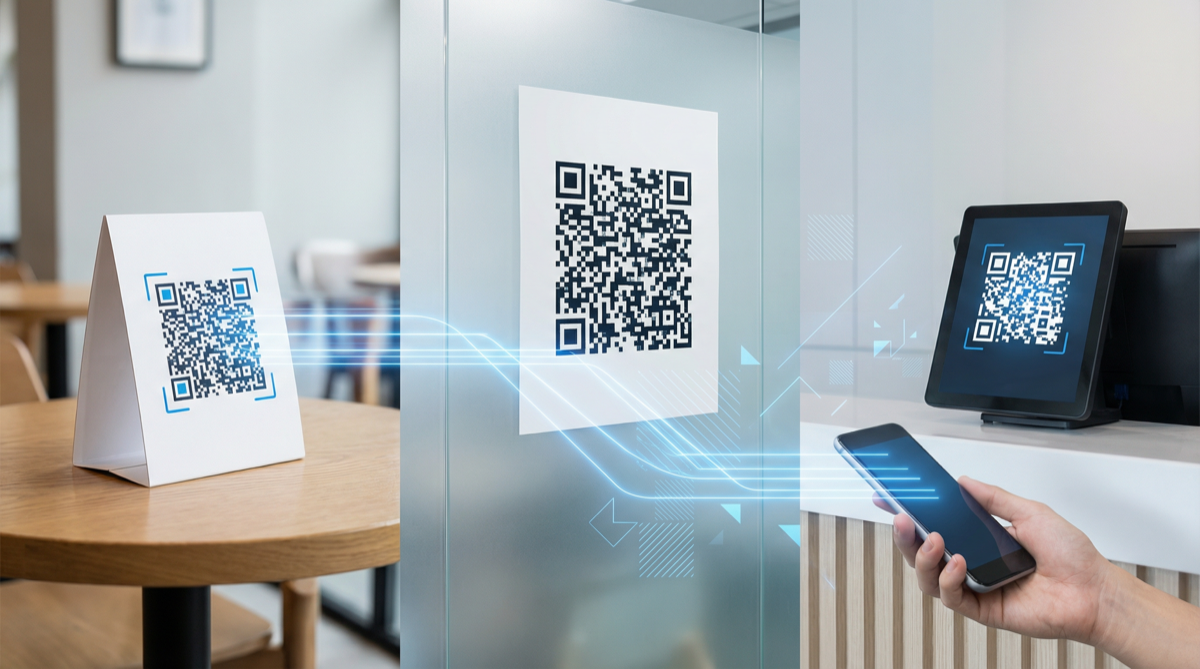
Was wäre, wenn Ihre Kunden bezahlen könnten, ohne in der Schlange zu warten, ohne Personal zu rufen, ganz ohne Reibungsverluste?
Mit QR-Code-Zahlungen wird das möglich. Drucken Sie einen Code, platzieren Sie ihn dort, wo Kunden ihn brauchen, und lassen Sie sie selbst bezahlen. Sie werden benachrichtigt, wenn die Zahlung eingeht. Keine menschliche Interaktion nötig.
Mit PayinGo können Sie diese Self-Service-Zahlungspunkte in Sekunden erstellen – ohne Programmierung, ohne Hardware, ohne monatliche Gebühren.
Die Kraft der „immer verfügbaren” Zahlung
Traditionelle Zahlungen erfordern einen Moment: eine Kassiererin, ein Kartenlesegerät, eine Transaktion. QR-Code-Zahlungen beseitigen diesen Engpass.
Beispielszenarien:
| Szenario | Ohne QR | Mit QR |
|---|---|---|
| Später Hotel-Check-out | Rezeption anrufen, warten, Zahlung abwickeln | Code im Zimmer scannen, fertig |
| Trinkgeldglas im Café | Bargeld suchen, passend haben | Scannen, Betrag eingeben, fertig |
| Parkgebühr | Automaten finden, hoffen dass er funktioniert | Ausgehängten Code scannen, fertig |
| Spendenbox | Bargeld dabei haben müssen | Jederzeit scannen |
| Fahrradverleih in der Lodge | Personal finden, Formulare ausfüllen | Code am Rad scannen, losfahren |
Die Zahlungsmöglichkeit ist immer da, ob Personal anwesend ist oder nicht.
So funktionieren QR-Code-Zahlungen
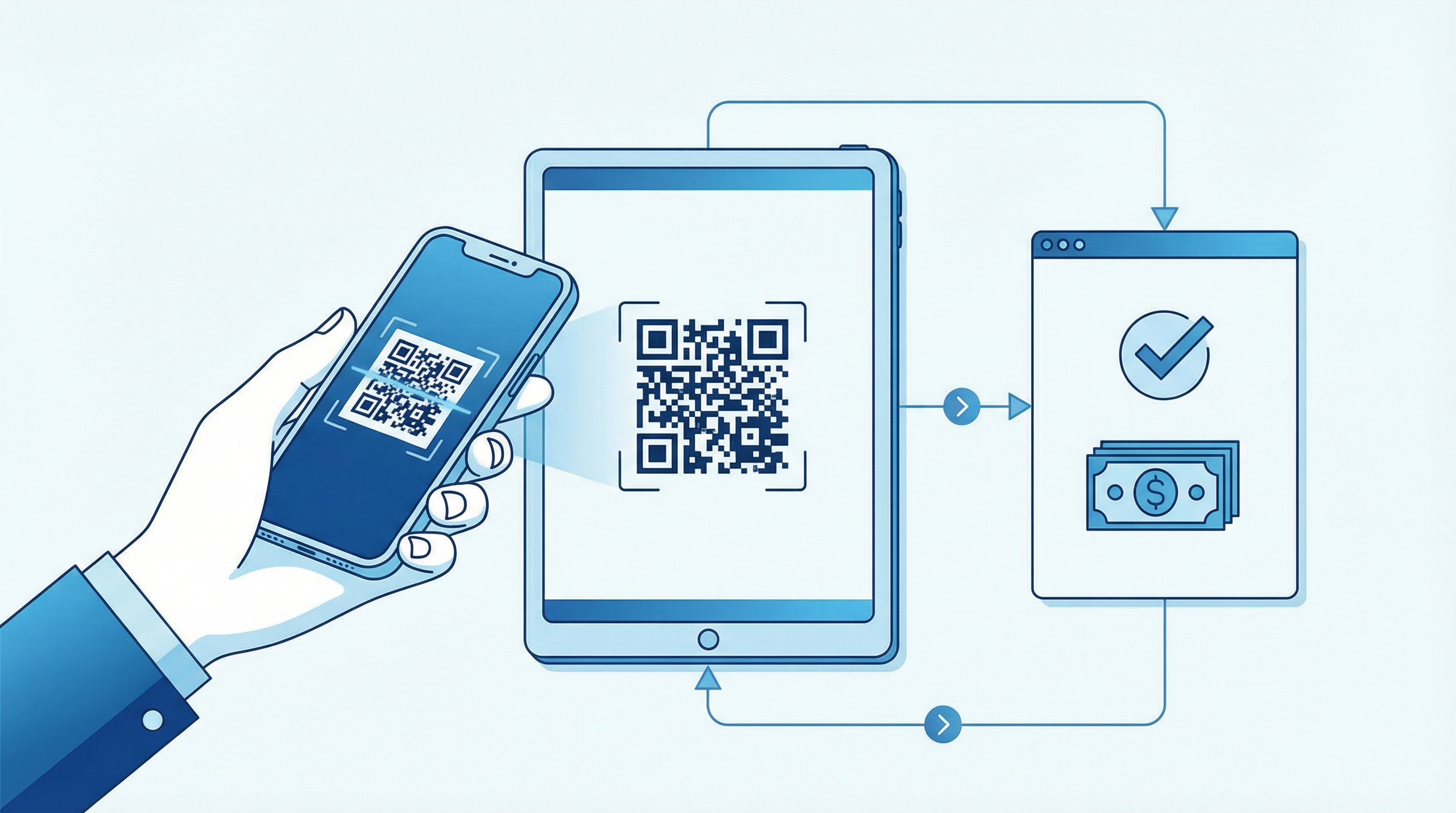
Der Ablauf ist einfach:
- Sie erstellen einen Zahlungslink auf go.payin.com
- Sie drucken den QR-Code und platzieren ihn, wo Kunden ihn sehen
- Kunde scannt mit Krypto-Wallet (oder Handykamera)
- Kunde zahlt den Betrag (fest oder variabel)
- Sie werden benachrichtigt per E-Mail, Webhook oder POS-Bildschirm
- Geld kommt an sofort in Ihrer Wallet
Keine App für Kunden zum Herunterladen. Kein Login nötig. Einfach scannen und zahlen.
Fünf QR-Zahlungs-Setups, die funktionieren
1. Zusatzleistungen (Festpreis)
Anwendungsfall: Extras mit festem Preis – später Check-out, Ausrüstungsverleih, Frühstückspakete.
Setup:
- Festbetrag-Zahlungslink erstellen (75 $ für späten Check-out)
- QR-Code mit klarer Beschriftung drucken: „Später Check-out – 75 $ – Scannen zum Bezahlen”
- Im Hotelzimmer, Chalet oder Mietobjekt platzieren
Warum es funktioniert: Gäste kaufen, wenn sie es entscheiden, nicht wenn Sie verfügbar sind. Viele Käufe passieren spät abends, wenn die Rezeption geschlossen ist.
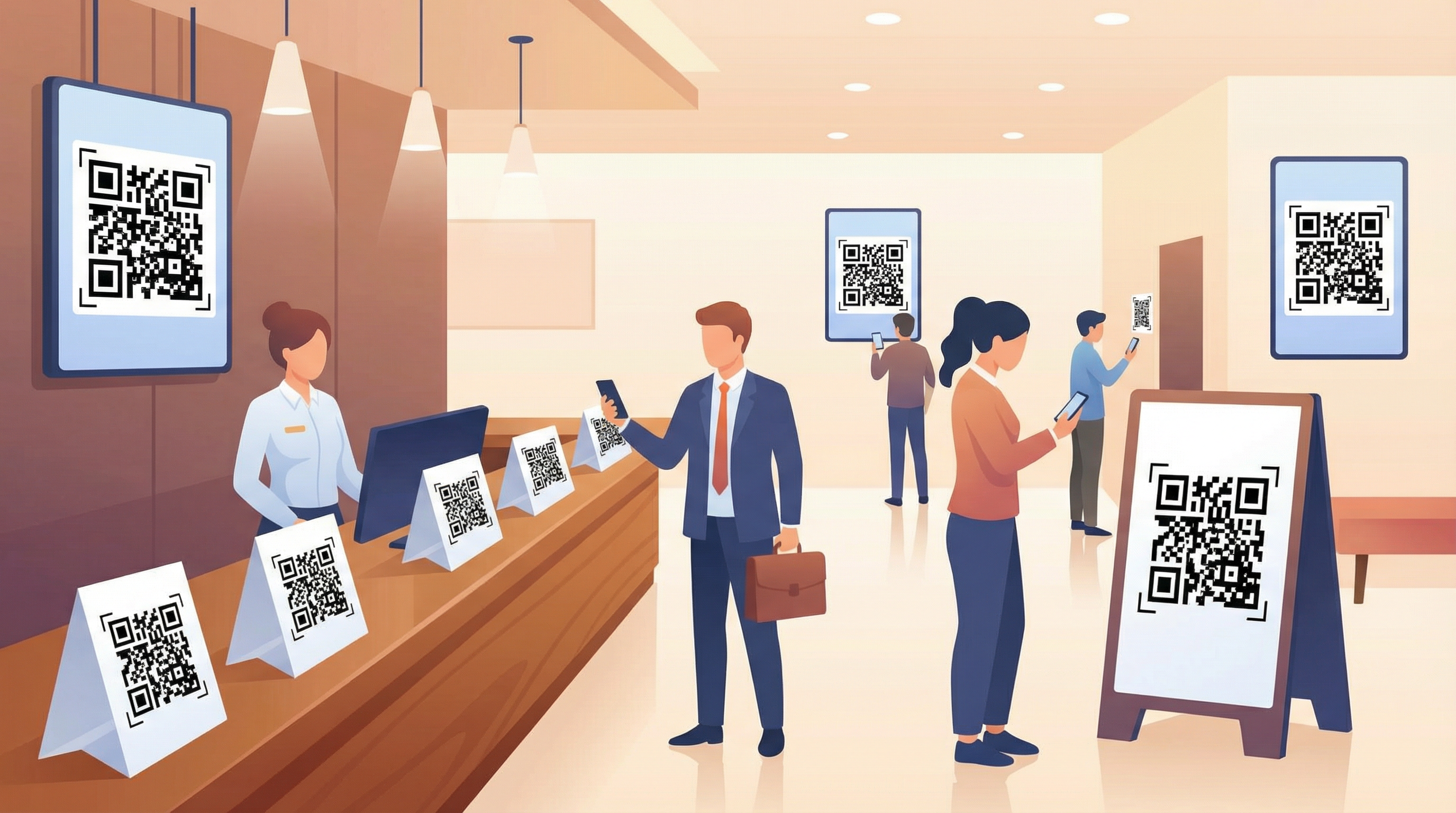
Profi-Tipp: Erstellen Sie separate QR-Codes für jede Servicestufe. Drucken Sie sie auf Tischaufsteller oder laminierte Blätter im Zimmer.
2. Trinkgeldgläser (variabler Betrag)
Anwendungsfall: Cafés, Restaurants, Dienstleister.
Setup:
- Flexiblen Zahlungslink erstellen
- QR drucken mit: „Trinkgeld willkommen – Scannen zum Geben”
- An der Theke, auf Tischen oder auf Quittungen platzieren
Warum es funktioniert: Kunden ohne Bargeld können trotzdem Trinkgeld geben. Kryptoaffine Kunden geben oft großzügig, wenn sie eine native Zahlungsoption haben.
3. Spendenpunkte (variabler Betrag)
Anwendungsfall: Gemeinnützige Organisationen, Kirchen, Museen, Straßenkünstler.
Setup:
- Flexiblen Link mit Organisationsname erstellen
- QR prominent anzeigen: „Unterstützen Sie unsere Mission – Scannen zum Spenden”
- Optional: Festbeträge für Spendenvorschläge (5 $, 10 $, 25 $)
Warum es funktioniert: Beseitigt die „Ich habe kein Bargeld dabei”-Hürde. Spenden können 24/7 eingehen, nicht nur wenn jemand an der Sammelstelle steht.
4. Unbetreute Verkäufe (Festpreis)
Anwendungsfall: Hofläden, Vertrauenskassen, Automaten-Alternativen.
Setup:
- Festbetrag-Links für jedes Produkt erstellen
- QR-Codes mit Produktname und Preis drucken
- An Produkten oder Regalen befestigen
Beispiel:
Frische Eier – 6 $/Dutzend
[QR CODE]
Scannen zum Bezahlen, Eier mitnehmen!
Warum es funktioniert: Self-Service-Verkauf ohne Automaten bauen zu müssen. Funktioniert für alles mit Vertrauenskassen-Potenzial.
5. Park- und Zugangsgebühren (Festpreis)
Anwendungsfall: Parkplätze, Campingplätze, Veranstaltungsorte.
Setup:
- Festbetrag-Links für jede Gebührenstufe erstellen
- QR-Codes an Eingängen anbringen: „Tagesparken – 10 $ – Scannen zum Bezahlen”
- Optional: Mit zeitgestempeltem Quittungssystem kombinieren
Warum es funktioniert: Kein Wächter nötig. Keine Automatenwartung. Funktioniert unabhängig von Mobilfunkabdeckung (Kunde braucht nur Daten).
QR-Codes erstellen: Schritt für Schritt
Schritt 1: Zahlungslink erstellen
- Gehen Sie zu go.payin.com
- Geben Sie Ihre Wallet-Adresse ein
- Geben Sie Ihren Firmen-/Organisationsnamen ein
- Wählen Sie: Festbetrag oder flexibel
- Klicken Sie auf Erstellen
Schritt 2: QR-Code erhalten
Ihr Zahlungslink enthält einen integrierten QR-Code. Optionen:
- Screenshot direkt von der Link-Seite
- Speichern des QR-Bildes zum Drucken
- Höhere Auflösung generieren mit einem beliebigen QR-Tool und Ihrer Link-URL
Schritt 3: Für den Druck gestalten
Best Practices für physische QR-Codes:
| Element | Empfehlung |
|---|---|
| Größe | Mindestens 5 × 5 cm für einfaches Scannen |
| Kontrast | Schwarzer QR auf weißem Hintergrund |
| Beschriftung | Klarer Text: wofür, welcher Betrag |
| Schutz | Laminieren für Außen-/Feuchträume |
| Platzierung | Augenhöhe, nahe Service/Produkt |
Schritt 4: Vor dem Einsatz testen
- Test-QR drucken
- Mit Handykamera scannen (sollte Link öffnen)
- Testzahlung an sich selbst durchführen
- Benachrichtigung überprüfen
Schritt 5: Einsetzen und überwachen
Platzieren Sie Ihre QR-Codes und nutzen Sie PayinGos Admin-Link um:
- Zahlungshistorie einzusehen
- Beträge und Zeitstempel zu sehen
- Kundenadressen zu verifizieren
- Transaktions-Hashes zu verfolgen
Festbetrag vs. flexibler Betrag: Wann welchen nutzen
Festbetrag
Am besten für:
- Produkte mit festem Preis
- Servicegebühren (Parken, Eintritt)
- Standardisierte Extras (später Check-out)
- Vorgeschlagene Spendenbeträge
Vorteil: Kunden können nicht unterbezahlen. Klare Erwartung.
Flexibler Betrag
Am besten für:
- Trinkgeld
- Spenden
- Individuelle Bestellungen
- Variable Services
Vorteil: Kunde kontrolliert den Betrag. Besser für großzügigkeitsbasierte Zahlungen.
Profi-Tipp: Sie können beides erstellen. Ein QR für „Empfohlen: 10 $” (fest) und ein anderer für „Zahlen Sie, was Sie möchten” (flexibel).
Benachrichtigungsoptionen
So erfahren Sie von Zahlungen:
E-Mail-Benachrichtigungen
Aktivieren Sie E-Mail-Alerts beim Erstellen Ihres Links. Gut für:
- Situationen mit geringem Volumen
- Persönliche Überwachung
- Dokumentation
POS-Modus
Öffnen Sie den POS-Link auf einem nahegelegenen Bildschirm. Gut für:
- Standorte mit Personal
- Echtzeit-Bestätigung
- Visuelles Feedback für Kunden
Webhooks
Konfigurieren Sie Webhook-URLs für automatisierte Systeme. Gut für:
- Hochvolumen-Betrieb
- Integration mit anderer Software
- Automatisierte Erfüllungstrigger
Drucktipps für QR-Codes
Ihr QR-Code ist nur nützlich, wenn er zuverlässig scannt:
Materialien
- Innen: Standardpapier, laminiert für Haltbarkeit
- Außen: Wetterfeste Beschilderung, UV-beständige Laminierung
- Viel Verkehr: Acrylständer, Metallplatten
Größenleitfaden
| Entfernung | Mindest-QR-Größe |
|---|---|
| 15 cm | 2,5 × 2,5 cm |
| 60 cm | 5 × 5 cm |
| 1,5 m | 10 × 10 cm |
| 3 m | 20 × 20 cm |
Diese Fehler vermeiden
- Zu klein zum Scannen auf typischer Distanz
- Niedriger Kontrast (farbiger QR auf farbigem Hintergrund)
- Beschädigter oder verzogener Druck
- Platziert, wo Beleuchtung Blendung erzeugt
- Kein Kontext (wofür ist dieser QR?)
Echter Kostenvergleich
Vergleichen wir das Einsammeln von 500 $ in Zusatzleistungs-Zahlungen pro Monat:
| Methode | Monatliche Kosten | Jährliche Kosten |
|---|---|---|
| Kartenterminal | ~15 $ (3 %) + 30 $ Monatsgebühr | 540 $ |
| PayPal/Square | ~20 $ (4 %) | 240 $ |
| Bargeld (verpasste Chance) | Unbekannt | Unbekannt |
| PayinGo QR | 0 $ | 0 $ |
Plus: keine Hardware, kein Händlerkonto, kein Genehmigungsverfahren.
Häufige Fragen
„Was, wenn jemand scannt, aber nicht zahlt?”
Nichts passiert. Durch das Scannen entsteht keine Verpflichtung. Sie werden erst benachrichtigt, wenn die tatsächliche Zahlung eingeht.
„Kann jemand den falschen Betrag zahlen?”
Bei Festbetrag-Links nein – der Betrag ist gesperrt. Bei flexiblen Links wählen Kunden den Betrag. Sie verifizieren den korrekten Betrag vor der Leistungserbringung.
„Was ist mit Erstattungen?”
QR-Zahlungen sind endgültig (keine Rückbuchungen). Für berechtigte Erstattungen senden Sie USDC an die Wallet-Adresse des Kunden zurück, die in Ihrer Zahlungshistorie sichtbar ist.
„Kann ich den QR-Code später aktualisieren?”
Die Link-URL bleibt gleich. Sie können Einstellungen (wie Betrag oder Name) über Ihren Admin-Link aktualisieren, ohne QR-Codes neu drucken zu müssen.
„Was, wenn mein Handy/Tablet offline ist?”
Der QR-Code selbst braucht Ihre Verbindung nicht. Kunden scannen, zahlen, und Sie werden benachrichtigt, wenn Sie wieder verbunden sind. Die Transaktion wird trotzdem on-chain abgeschlossen.
Über einfache QRs hinaus: Kreative Verwendungen
- Quittungen: QR-Code auf Quittungen für einfache Nachbestellungen drucken
- Visitenkarten: „Zahlen Sie mir”-QR für Freelancer
- Event-Badges: Teilnehmerspezifische QR-Codes für Händlerzahlungen
- Produktverpackungen: „Nachbestellen”-QR für direkte Wiederkäufe
- Fahrzeuge: „Trinkgeld für Ihren Fahrer” auf Ride-Share/Lieferfahrzeugen
- Straßenmusik: QR-Ständer für Straßenkünstler
Erste Schritte
QR-Code-Zahlungen erfordern fast keine Einrichtung:
- Link erstellen auf go.payin.com (30 Sekunden)
- QR drucken mit klarer Beschriftung
- Platzieren, wo Kunden ihn sehen
- Benachrichtigungen aktivieren (E-Mail oder Webhook)
- Zahlungen empfangen
Keine Hardware konfigurieren. Keine Konten genehmigen. Keine Gebühren berechnen.
Einmal einrichten, fertig – bis die Zahlungen eintreffen.
PayinGo macht Self-Service-USDC-Zahlungen einfach. Erstellen Sie kostenlose Zahlungslinks mit QR-Codes auf go.payin.com. Keine Registrierung, keine Gebühren, keine Limits.